
【Docker】KSpeeder——您的Docker 镜像加速专家
你是否曾为 Docker 拉取镜像时漫长的等待而烦恼?
是否因为网络波动导致镜像下载中断,不得不从头开始?
KSpeeder 或许正是你一直在寻找的解决方案。
项目简介
KSpeeder 是出自“酷友社”的一款专为优化 Docker 镜像仓库访问体验而设计的工具,尤其适合在国内网络环境下使用。它具备以下核心特性:
• 多镜像并发下载 – 同时从多个镜像源拉取镜像,大幅提升下载效率。
• 实时状态监控 – 可视化展示下载流量、各镜像源速度及进度,一目了然。
• 断点续传支持 – 网络中断后可从断开处继续下载,节省时间与带宽。
• 多架构支持 – 兼容 AMD64、ARM64、ARM 等多种硬件平台,适用各类设备。
Docker 部署指南
- 步骤 1: 创建项目文件夹
打开飞牛的文件管理,在我们的docker文件夹中新建一个名为"kspeeder"的空文件夹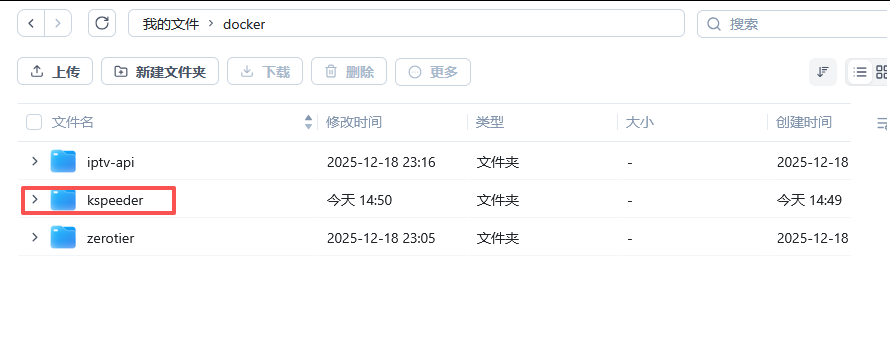
步骤 2:创建容器服务
- 在 Docker 管理界面 → Compose中选择新建项目;
- 填写项目名称:kspeeder;
- 选中我们刚刚在docker目录下创建的"kspeeder"文件夹;
- 将以下 docker-compose.yml 配置粘贴至项目配置中,并设置合适的项目名称与存储路径。
 services:
      kspeeder:
        image: registry.kspeeder.com/linkease/kspeeder:latest
        container_name: kspeeder
        ports:
          - "5443:5443"
          - "5003:5003"
        volumes:
          - ./data:/kspeeder-data
          - ./config:/kspeeder-config
        restart: unless-stopped

端口说明:
• 5443:KSpeeder 核心服务端口,用于镜像加速服务。
• 5003:实时监控面板端口,用于查看下载状态与统计信息。
填写完成后点击确定,等待部署完成即可。项目很小,运行后占用仅8m左右
步骤 2:验证部署
启动容器后,在浏览器中访问监控面板:
http://<你的设备IP>:5003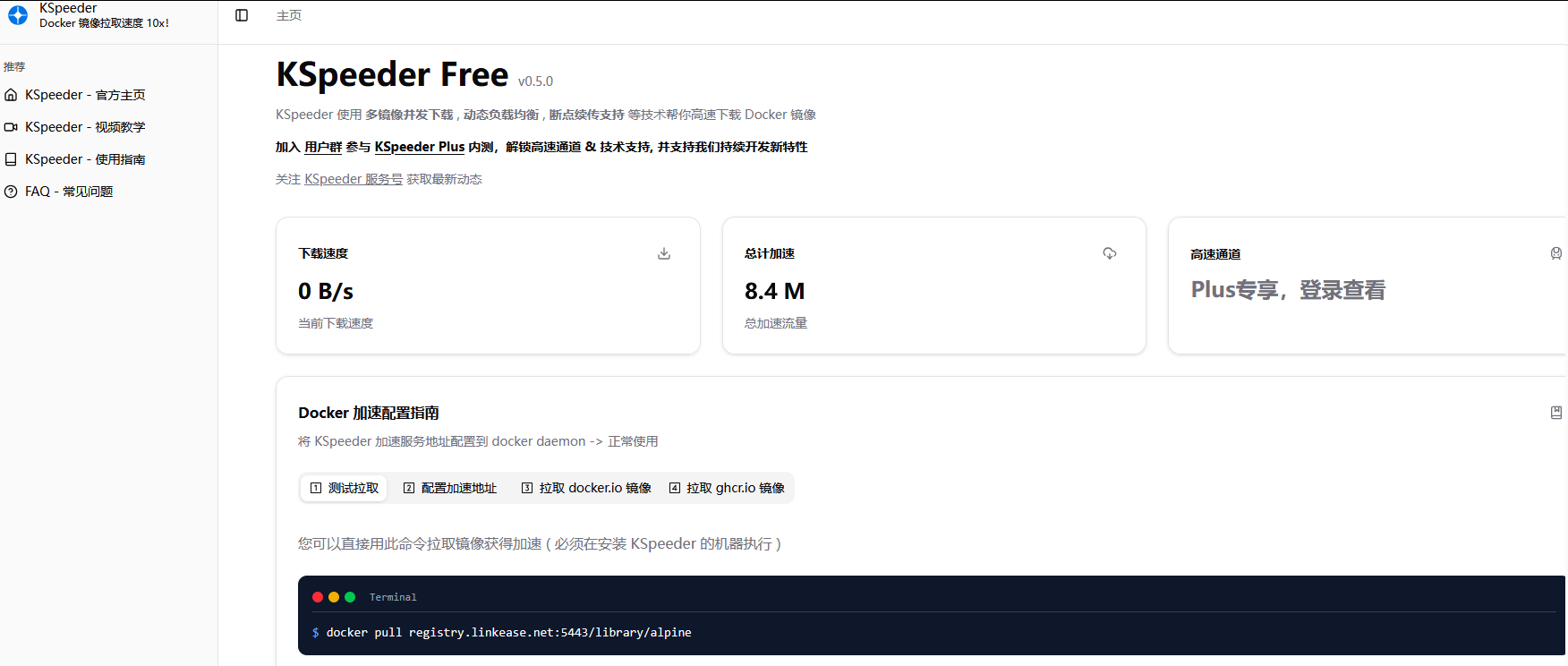
若出现 KSpeeder 监控界面,即表示部署成功。
加速源配置示例
- 进入 Docker 应用管理界面。
- 点击右上角 设置 → 选择 加速器配置。
- 在加速器地址中填入 KSpeeder 提供的加速地址:https://registry.linkease.net:5443
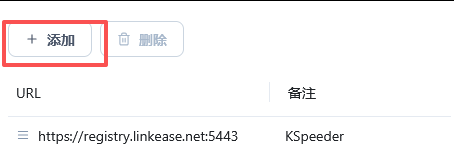
- 保存设置,重启 Docker 服务即可生效。
使用场景建议
• 团队内网部署:在内网搭建 KSpeeder 服务,为全体开发人员提供稳定、高速的 Docker 镜像下载环境。
• CI/CD 流水线:在持续集成环境中集成 KSpeeder,加速镜像拉取,提升构建效率。
• 个人开发环境:解决因网络问题导致的镜像拉取慢、失败率高的问题。
总结
KSpeeder 通过多源并发、断点续传等机制,显著提升了 Docker 镜像获取的体验,尤其适用于网络条件不理想的环境。无论是个人开发者还是企业团队,都能从中获得更流畅的容器化工作流。
如果你也曾被镜像下载速度困扰,不妨尝试一下 KSpeeder。
【Docker】KSpeeder——您的Docker 镜像加速专家
https://www.ifmo.cn/index.php/archives/143.html